Holaha, Kali ini gua mau berbagi pengetahuan nih tentang ngedit mengedit video gitu deh. Software yang mau gua kasih tau yaitu After Effects nih cuy. Eh tapi udah tau belum Apa itu Software? nah bagi yang belum tau Software itu apa, Jadi Software itu nama lain dari Perangkat Lunak sama halnya kaya Hardware yaitu Perangkat keras kaya Komputer,keyboard dan yang bisa disentuh secara nyata gitu deh.
Sedangkan Software Sebaliknya , yaitu Perangkat lunak yang ga bisa disentuh dan dilihat secara fisik kaya komputer, Ga berwujud tapi bisa dioperasikan kaya microsoft dll deh wkwkwkw, *maaf ya gaje,emg gaje* .Sebelum gua jelasin tentang software itu,gua mau cerita dikit nih. kalau sebenernya gua juga masih proses belajar gunain software ini nih,jadi disini saling berbagi Ilmu aja yaa...
Apa sih after effects itu ?
Adobe After Effects adalah produk peranti lunak yang dikembangkan oleh Adobe, digunakan untuk film dan pos produksi pada video. Pada awalnya merupakan sebuah software produk dari Macromedia yang sekarang sudah menjadi salah satu produk Adobe.
Adobe After Effects adalah sebuah software yang sangat profesional untuk kebutuhan Motion Graphic Design. Dengan perpaduan dari bermacam-macam software Design yang telah ada, Adobe After Effects menjadi salah satu software Design yang handal. Standart Effects
yang mencapai sekitar 50 macam lebih, yang sangat bisa untuk mengubah
dan menganimasikan objek. Disamping itu, membuat animasi dengan Adobe
After Effects, juga bisa dilakukan dengan hanya mengetikkan beberapa
kode script yang biasa disebut Expression untuk menghasil pergerakan yang lebih dinamis.
Adobe After Effects memiliki fitur-fitur penting, misalnya Adobe After Effects memiliki alat untuk membuat Shape (seperti yang terdapat pada Adobe Photoshop). Pada Adobe After Effects terdapat Keyframe seperti yang terdapat pada Adobe Flash (cara menganimasikannya juga hampir sama). Terdapat juga Expression yang hampir mirip dengan Action Script pada Flash, dan masih banyak lagi yang lain.
Untuk gua sendiri After Effects itu Software yang keren banget deh *serius* kalau untuk opening film dan tugas tugas misalnya, ini membuat tugas video atau film lu jadi makin keren. Misalnya film lu biasa aja *Misalnya* tapi karena opening yang lu buat make nih software dan lu juga buatnya mantep beh kebantu lu asli dah. Tapi kalau bisa ya harus bagus ya filmnya dan juga ya efek efek di film film mantep itu juga efeknya dari sini nih trus juga sama motion graphic. Tau ga motion graphic? aduh mantep asli itu kalau gua liat liat di yutub,liat dah.. Tapi ya gitu,pas kalian buat motin graphic itu kalian harus sabar dan telaten dan juga kreatif. untuk gua sendiri,gua juga masih belajar buat itu,karena proses yang cukup lama ya dikarenakan sering gua tinggal tinggal. Oh ya,motion graphic juga mainin warna.. jadi ya bisain deh mainin warnanyaa *Sejujurnya gua juga ga terlalu bisa mainin warna,cuman bisain aja namnya juga belajar* sebenernya masih banyak lagi deh,kalau yang disebutin di atas itu cuman sebagiannya aja... Ngemeng mulu ya gua, abis saking terpesonanya sama nih software coeg...
Pokoknya After Effect itu untuk menambahkan efek-efek visual di video lu deh
Sejarah After Effects
After Effects awalnya diciptakan oleh Company of Science and Art di Providence, RI,
( CoSA) USA. Versi 1.0 dirilis pada Januari 1993. Versi 2.1
memperkenalkan PowerPC Acceleration pada tahun 1994. CoSA bersama
dengan After Effects kemudian diakuisisi oleh perusahaan Aldus pada bulan Juli 1993; perusahaan ini kemudian diakuisisi oleh Adobe pada tahun 1994, dan dengan itu PageMaker dan After Effects. Rilis pertama oleh Adobe untuk After Effects adalah versi 3.0.
Dukungan Plug-In After Effects
After Effects telah luas dalam mendukung Plug-In, dan berbagai plug-in
pihak ketiga yang tersedia. Berbagai plug-in gaya ada, seperti sistem
partikel untuk efek realistis untuk hujan,salju,kebakaran,dll.
Dengan atau tanpa pihak plug-in ketiga , After Effects dapat me-render
(kalkulasi matematis) efek 3D. Beberapa dari plug-3D menggunakan layer
dasar 2D dari After Effects. Illustrator grafis juga dapat dipanggil
(di-load : red) dan dirender dalam 3D menggunakan plug-in seperti
Zaxwerks Invigorator 3D Pro. Beberapa Vendor plug-in terkenal : Automatic Duck, BorisFX, Conoa, Cycore Effects, DigiEffects, Digital Anarchy, Digital Film Tools, Digital Trove, The Foundry, FXhome, GenArts, GridIron Software, Noise Industries, RE:Vision Effects, Red Giant Software, Synthetic Aperture, Trapcode, Video Copilot,
and Zaxwerks. Selain efek 3D, ada plug-in untuk membuat tampilan video
seperti film atau kartun, simulasi kebakaran, asap, atau air, sistem
partikel, gerak lambat; grafik animasi membuat, grafik, dan lain
visualisasi data; menghitung gerakan 3D kamera dalam shot video 2D;
meliuk menghilangkan, kebisingan, atau tali-temali baris; jadwal
menerjemahkan dari FCP atau Avid; menambahkan koreksi warna high-end dan
perbaikan alur kerja dan efek visual lainnya.
Nah ini dia dalemnya,okeh this is it ...
Tata Letak
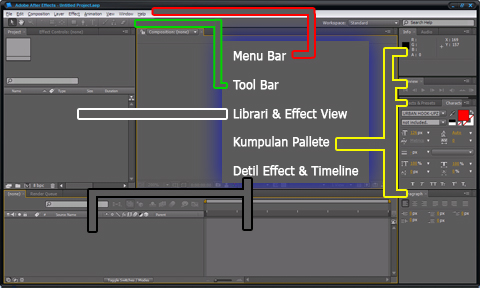
Kita mulai pembahasan dari atas tampilan software ini. Disana terdapat beberapa menu. Lalu dibagian bawahnya terdapat Toolbar yang terdiri dari banyak icon yang merupakan tool operasional program.
Lalu bagian kiri terdapat sejenis library dan juga tampilan thumbnail dari elemen yang ada bila di seleksi.
Dibagian kanan terdapat pallete-pallete seperti Character, paragraph, info dan lain-lain.
Dibagian bawah terdapat sejenis detail effect, timeline, dan akan bertambah jendela bagian ini dalam bentuk tabs.
Contohnya saat kita mengklik menu Composition > Add to Render Queue.
Maka tampilan bawah ini berubah menjadi jendela tersebut.
Penggunaan
Penggunaan After ini secara prosedur mungkin agak membingungkan.
Namun tentu ada alasan mengapa agak rumit seperti demikian. Prosedurnya
yaitu saat anda membuka program ini, anda tidak menemukan apa-apa. Anda
diharuskan untuk membuat komposisi baru dengan cara mengklik menu
Composition > New Composition (ctrl+n). Isikan opsi-opsi yang ada
dalam jendela yang keluar seperti nama komposisi, width dan height video, Pixel Ratio, Frame rate, kualitas resolusi saat pengeditan, dan juga durasi.
Lalu import footage (video dasar) yang anda punya kedalam library, termasuk juga gambar-gambar atau file audio yang anda punya. Caranya dengan mengklik menu file > import > file (ctrl+i).
Lalu tinggal menyeret elemen-elemen apa saja yang ada di library tadi kedalam timeline, memberi efek, menambahkan mask, memanipulasi gambar, dan sebagainya. Intinya proses pembuatan efek dilakukan.
Saat efek atau projek sudah selesai. Tahap akhirnya yaitu merender projek tersebut. Render adalah proses untuk menyatukan file projek kita, menjadi file yang berformat openable, yakni berformat yang mudah dibuka seperti avi, wmf, gif dan sebagainya.
Fungsi - Fungsi Penting Tools Panel (Toolbar) + Shortcut

Gambar Toolbar
Di Sudut Kiri Atas terdapat Tools Panel atau biasa disebut Toolbar. Toolbar
ini berfungsi sebagai tempat alat-alat untuk memberi kemudahan bagi
kita dalam mengedit video. Anda bisa mengklik pada segitiga kecil untuk
mengeluarkan fitur tersembunyi yang lain.
Penjelasan dan Fungsi dari Tools di Toolbar dari kiri ke kanan :
Selection tool : Difungsikan untuk memilih, menggeser serta menggulung layer bar yang ada di Timeline panel.
Hand tool : Untuk menggeser area panel yang tersembunyi pada saat diperbesar melebihi ukuran panel.
Zoom : Berfungsi untuk memperbesar atau memperkecil tampilan dokumen pada lembar kerja Anda.
Rotation tool : Sebagai pemutar untuk merubah rotasi dari objek.
Camera tool : Tools ini hanya dapat digunakan pada layer camera saja. Berfungsi untuk merotasikan kamera secara bebas.

Gambar Tools Panel Tambahan
Penjelasan dan Fungsi dari Tools di Toolbar dari kiri ke kanan :
- Unified Camera Tool Hanya digunakan pada layer camera. Untuk merotasikan kamera secara bebas.
- Orbit Camera Tool Untuk merotasikan kamera
- Track XY Camera Tool Untuk menggerser kamera berdasarkan sumbu XY
- Track Z Camera Tool Untuk mengatur jarak kamera terhadap objek
Pan Behind (Anchor Point) : Berfungsi untuk memindahkan titik tumpuan dari sebuah objek.
Mask and Shape tool : Digunakan untuk membuat
shape (persegi, lingkaran, bintang, dll) serta untuk membuat masking
dengan cara double klik pada shape yang di inginkan.
- Rectangle Tool Berfungsi untuk menggambar persegi dengan sisi yang lancip
- Rounded Rectangle Tool Berfungsi untuk membuat persegi dengan sisi tumpul
- Ellipse Tool Berfungsi untuk menggambar elips dan lingkaran
- Polygon Tool Berfungsi untuk menggambar segibanyak
- Stat Tool Berfungsi untuk menggambar bentuk bintang
Pen dan Draw tool :
Tool yang dapat digunakan untuk membuat dan menggambar objek secara bebas.
- Pen Tool Untuk membuat shape bebas
- Add Vertex Tool Untuk menambahkan vertex point sebuah shape
- Delete Vertex Tool Untuk mengurangi vertex point sebuah shape
- Convert Vertex Tool Untuk membuat kurva atau garis lengkung
Type tool : Digunakan untuk membuat sebuah teks pada composition panel baik itu secara horizontal maupun vertical.
- Horizontal Type Membuat teks horizontal
- Vertical Type Membuat teks vertical
Brush : Digunakan untuk menggoreskan sebuah warna pada layer yang di Anda inginkan.
Clone Stamp : Berfungsi untuk menyalin sebuah gambar dari layer satu ke layer yang lain.
Eraser tool : Digunakan untuk menghapus isi dari sebuah layer.
Roto Brush tool : Tool ini biasa digunakan untuk mengisolasi sebuah objek yang di inginkan.
Puppet tool : Untuk membuat titik tumpuan pada sebuah gambar yang akan di animasikan.
Nah,untuk selanjutnya gua mau kita belajar bareng nih cara buat intro film. Ini dia tutorialnya ...
1. Pertama, buat Composition baru pada menu Composition > New Composition. Atau supaya lebih gampang gunakan shortcut Ctrl+N. Pada jendela Composition, ubah namanya menjadi Intro lalu atur Width=352 dan Height=288. pada Pixel Aspect Ratio, pilih Square Pixels dan Frame Rate=25

2. Butlah teks menggunakan Type Tool (Ctrl+T). Disini, saya membuat huruf PERMANA. Itu kepanjangan nama saya gan, sekalian buat watermark…

3. Seleksi layer teks, lalu pada menu Effect > Generate > Ramp.

4. Nah, pada parameter Ramp, atur Start Color=hitam dan End Color=putih lalu atur Point/Titik warna seperti gambar dibawah.

5. Dengan menggunakan Pan Behind Tool (Y), geser Pivot/Pusat gerakan ke tengah-bawah teks. Lebih jelasnya silahkan lihat gambar dibawah…

6. Seleksi layer teks, lalu pada menu Edit > Duplicate atau Ctrl+D untuk menggandakan layer. Kalau berhasil, maka layer teks akan menjadi 2

7. Pada layer PERMANA 2 (layer paling atas), tekan tombol S pada keyboard untuk membuka parameter Scale. Perbesar nilai Scale
tersebut sedikit dengan mendrag nilainya. (ingat, jangan mengubah nilai
terlalu besar karena ini hanya untuk mendapatkan ilusi ketebalan teks
saja). Setelah itu, di parameter Ramp atur Start Color=Putih dan End Color=Hitam. Kalau berhasil, maka teks akan terlihat mempunyai ketebalan.

8. Seleksi kedua layer lalu tekan Ctrl+Shift+C. Pada jendela Pre-Compose yang muncul, ubah namanya menjadi teks lalu klik OK

9. Di Composition Intro, sekarang kedua layer teks akan menjadi satu.

10. Sekarang, import Gambar tekstur yang anda punya lalu masukkan ke timeline. Tempatkan tekstur pada posisi paling bawah agar tidak menghalangi layer teks. Saya mendapatkan tekstur tersebut di CGTextures.com dan VideoCopilot.net secara Cuma-Cuma alias gratis…

11. Ubah semua layer menjadi 3D dengan mengaktifkan ceklis 3D Layer berbentuk kubus sehingga terlihat seperti gambar bawah.

12. Mada menu Layer > New > Camera. Pada jendela yang muncul, klik saja Ok. Disini, kita membuat layer kamera.

13. Kembali lagi ke menu Layer > New > Null Object. Nah, disini kita membuat Null Object yang akan mengatur gerakan kamera.

14. Klik menu dropdown Parent pada layer Camera lalu pilih Null
1. ini akan membuaat Gerakan Null Object mempengaruhi camera. Sehingga
bila kita menggerakan Null object, maka kamerapun akan bergerak..

15. Seleksi layer teks lalu duplikat dengan Ctrl+D dan ubah layer teks yang baru ini namanya menjadi Bayangan

6. Seleksi layer bayangan, lalu pada menu Effect > Blur and Sharpen > CC Radial Blur.

17. Di parameter CC Radial Blur, atur Type=Fadding Zoom dengan nilai Amount=7 dan geser titik Center jauh ke atas seperti gambar dibawah.

18. Masih layer Bayangan dalam keadaan terseleksi, pada menu Effect > Generate > Fill.

Ubah Color menjadi warna hitam. Sekarang, teks terlihat mempunyai bayangan…..

19. Oke, sekarang kita telah selesai mendesain tampilannya. Sekarang saatnya menganimasikan semua layer. Are you Ready …???
Sebelum menganimasikan, kita akan menyembunyikan dulu layer bayangan. Caranya seleksi layer bayangan lalu tekan tombol T pada Keyboard untuk membuka parameter Opacity lalu atur nilainya menjadi 0 (Nol).

20. Ubah pandangan view 3D Popup menjadi Top, lalu geser timeline kurang lebih ke detik pertama. Seleksi layer Teks, lalu geser posisinya pada sumbu Z ke belakang kamera (lihat gambar). Tekan tombol P pada keyboard lalu klik ikon stopwatch untuk membuat Keyframe. Keyframe ini ditandai dengan titik kuning pada timeline.

21. Geser timeline kurang lebih 3 sampai 4 frame kedepan, lalu geser posisi layer Teks kebelakang, kembali seperti semula.

22. Ubah lagi pandangan View 3D Popup menjadi Active Camera.

23. Seleksi layer Bayangan lalu geser timeline ke detik pertama (sejajar dengan keyframe layer teks). Tekan tombol T pada keyboard untuk membuka pengaturan Opacity, lalu klik ikon Stopwatch untuk membuat keyframe. Aktifkan enable Motion Blur lalu aktifkan Ceklis Motion blur disemua layer kecuali Null Object.

24. Geser timeline kurang lebih 3 sampai 4 frame kedepan (sejajar
dengan keyframe layer teks), lalu atur nilai opacity menjadi 100%.

25. Seleksi Layer Null Object lalu tekan tombol P pada keyboard
untuk membuka Position. Geser timeline ke posisi seperti gambar dibawah
(satu frame sebelum keyframe teks). Klik ikon Stopwatch untuk
mengaktifkan keyframe.

26. Geser timeline satu frame kedepan (untuk menggeser timeline frame
per frame, gunakan tombol next frame pada toolbar time control). Geser
posisi Null Object pada Viewport sedikit untuk memberikan kesan bergetar.

27. Geser lagi timeline satu frame kedepan dan geser kembali posisi nul
object pada Viewport sedikit. Lakukan ini sampai anda mendapat 6 keyfame
dengan menggeser posisi Null Object secara acak pada Viewport.

28. Daaann... coba klik tombol Play atau gunakan tombol Spasi pada
keyboard untuk melihat hasilnya. Saya mendapatkan hasil seperti gambar
dibawah:

Nah gimana Bisa ga? wakakak gua juga masih ada yang gagal tadi, *kenapa ga pake nama gua aja? kan gua bilangnya kita belajar bareng,gua juga belajar dari sini kok* hehehe. Oya gua mau ngasih link nih untuk yang mau liat hasil Buatan dari software ini,tapi gua dari yutub punya orang nih dia linknya https://www.youtube.com/watch?v=aDB4sbayssc asli punya dia keren banget ini mah udah mantep liat deh...
And done Seperti yang sudah diketahui kalau gua juga masih belajar,gua hanya ingin mempermudah kalian untuk ngedapetin informasi. Dan berhubung gua juga masih sekolah smk trus disekolah juga diajarin ginian pas deh gua bagi kekalian,Gua juga masih belajar kok apalagi gua juga lagi mempersiapkan buat Uji Kompetensi yang waktunya bisa dihitung bulan. Gini emang kalau Smk, Double Ujiannya. Dan juga gua jurusan Multimedia jadi berhubungan deh sama ginian,jadi kalau ada yang ngebayangin anak multimedia itu enak doang mending kamu sini masuk jurusan ini biar ngerasain gimana hehe. eh kok malah curhat sih yaa.. Ini emang dari berbagai sumber,alias ga murni isi otak gua semua. Tapi bukan berarti disini ga ada dari hasil pemikiran gua,tetep ada kok. Oke jadi Dibawah ini tertera berbagai sumber yang telah membantu gua untuk membantu mendapatkan Informasi.
Oh yaa,jangan lupa untuk komen yaa.. Gua minta saran yaa untuk buat apa di tulisan selanjutnya,Terima Kasih sudah Baca:)
Sumber :
https://id.wikipedia.org/wiki/Adobe_After_Effects
https://www.ilmuwebsite.com/mengenal-after-effec
http://www.ilmugrafis.com/after-effect.php?page=penjelasan-fungsi-tools-panel-di-after-effect
http://rikybobotoh.blogspot.co.id/2013/10/belajar-after-effect.html
http://www.cgrafis.com/2012/10/membuat-intro-film-dengan-after-effect.html

Tidak ada komentar:
Posting Komentar